
Schritt-für-Schritt-Anleitung: COM-Schnittstelle und USB-Treiber unter Windows einrichten
1. Überprüfen Sie zunächst im Geräte-Manager Ihres PCs, ob die COM-Schnittstelle angezeigt wird.
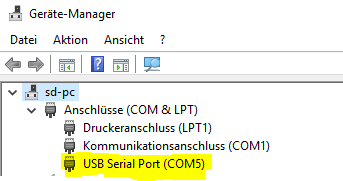
Wird die COM-Schnittstelle nicht angezeigt, muss der passende Treiber vom USB-Massenspeicher (dem mitgelieferten USB-Stick) installiert werden. Öffnen Sie dazu den Ordner safeline usb2 driver auf dem Massenspeicher. Dort sind zwei Treiber enthalten:
- WIN10: Treiber für Windows 10 und Windows 11.
- cdm20814_whql_certified_setup: Treiber für ältere Windows-Versionen (Windows 7, Windows 8/8.1).
2. Die COM-Schnittstelle wird angezeigt, dennoch wird die Schnittstelle im Designer nicht angezeigt.
Falls die COM-Schnittstelle im Geräte-Manager angezeigt wird, aber nicht in der Designer-Software erscheint, gehen Sie bitte folgende Lösungsschritte der Reihe nach durch:
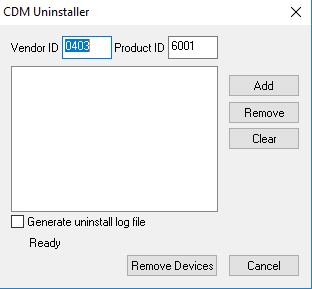
- Deinstallieren Sie zunächst den aktuellen Treiber. Verwenden Sie dazu das Deinstallations-Tool, das sich auf dem USB-Massenspeicher befindet (siehe Screenshot unten).
- Klicken Sie in der Deinstallations-Maske auf Add und anschließend auf Remove Devices.
- Installieren Sie anschließend den USB-Treiber neu (siehe Schritt 1 für die Treiber-Auswahl).
- Öffnen Sie in der Designer-Software den Bereich Rack Diagnose und schließen Sie ihn wieder. Dadurch wird eine möglicherweise belegte COM-Schnittstelle freigegeben, sodass sie anschließend im Designer korrekt angezeigt wird.
- Wenn alle oben genannten Schritte nicht zum Erfolg geführt haben, installieren Sie die Designer-Software neu und starten Sie sie anschließend als Administrator.

Es öffnet sich folgende Maske:
Sollte das Problem weiterhin bestehen, wenden Sie sich bitte an unseren technischen Support.