![DINA_Logo_RGB-3.png]](https://knowledge.dina.de/hs-fs/hubfs/DINA_Logo_RGB-3.png?width=200&height=90&name=DINA_Logo_RGB-3.png)
Preparazione
-
Scarica il driver dalla nostra sezione download.
-
Installa un programma di compressione dati, come 7-Zip.
-
Individua il file di installazione del driver (
USB_MB3U_driver_ftdi21224.exe).
Estrazione e Installazione del Driver
-
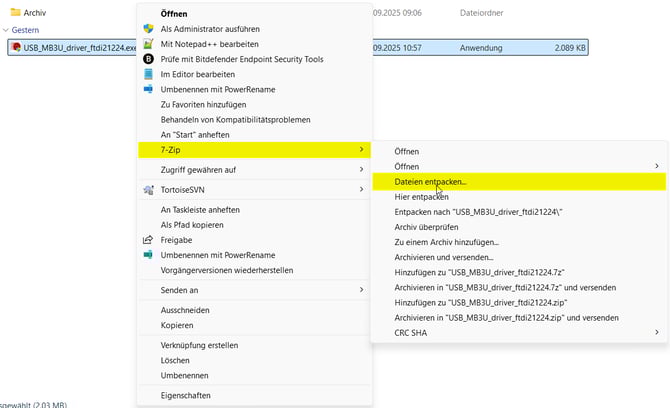
Fai clic con il tasto destro sul file
.exe. Su Windows 10/11, devi prima selezionare "Mostra altre opzioni". -
Nel menu contestuale, sotto 7-Zip, seleziona "Estrai file...".
-
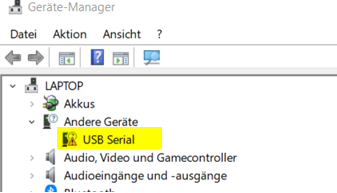
Dopo aver estratto i file, apri "Gestione dispositivi" con diritti di amministratore.
-
Collega il cavo USB al PC e al modulo DINA.
-
Individua la porta USB che non viene riconosciuta correttamente. Spesso è contrassegnata da un punto esclamativo giallo ⚠️.
-
Nota: Se la porta non è elencata sotto "Altri dispositivi", controlla le categorie "Controller USB" o "Porte (COM e LPT)". Su Windows 10/11, viene spesso installato un driver standard di Windows, che impedisce la comunicazione con i moduli DINA.
-
-
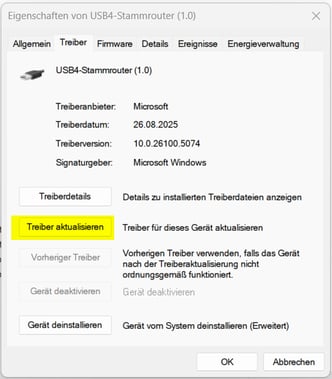
Fai clic con il tasto destro sulla porta USB corrispondente e seleziona "Proprietà".
-
Nella finestra che si apre, vai alla scheda "Driver" e clicca su "Aggiorna driver".
-
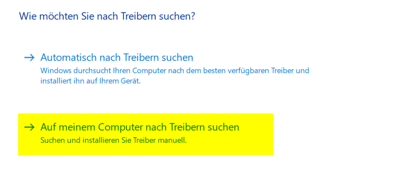
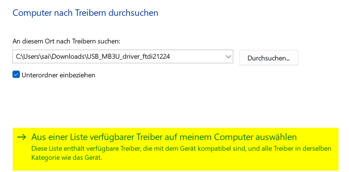
Seleziona "Cerca i driver nel computer".
-
Quindi, seleziona "Scegli da un elenco di driver disponibili nel computer".
-
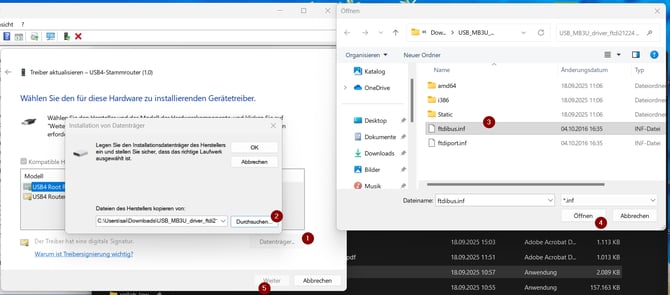
Clicca su "Disco driver..." per aprire una nuova finestra.
-
Seleziona "Sfoglia..." e naviga fino alla posizione in cui hai estratto i file.
-
Seleziona il file
ftdibus.infe clicca su "Apri". -
Conferma l'installazione del driver cliccando su "Avanti".
Dopo che il driver è stato installato con successo, la connessione ai moduli DINA sarà completamente funzionante.
Disclaimer
Si prega di notare che i link a siti web di terze parti sono forniti solo a scopo informativo e non commerciale. Non ci assumiamo alcuna responsabilità per il contenuto o la sicurezza di tali siti web esterni.